[VPN教程]
电视盒更改IP的完整指南
卜南枝 // 更新于 // 1 min // [zh-cn]
本文详细解释在电视盒上如何更改IP,涵盖方法、注意事项与常见问题,帮助你实现更灵活的网络设置。
在日常使用中,电视盒需要连接到家庭网络以获取流媒体、应用更新和在线内容。很多情况下,用户希望更改电视盒的IP地址,以实现网络分流、区域限制访问、或提升设备识别的稳定性。本指南将系统介绍在电视盒上更改IP的多种方法,以及需要注意的要点,帮助你安全、稳定地完成设置。
编辑推荐:访问全球互联网,长期套餐最高省 75%——超强抗墙,绕过网络封锁,支付宝、微信付款,下单后马上就能用。 领取优惠 →
为什么要更改电视盒的IP
- 避免局域网冲突:同一网络中设备若出现重复IP,可能导致连接不稳定。
- 访问区域限制:某些服务对IP段有要求,合理分配IP有助于稳定访问。
- 网络管理与分流:对家庭网络进行更细粒度的管理与分流,提升带宽利用率。
- 隐私与安全:通过不同的网段或VPN/代理隐藏真实位置。
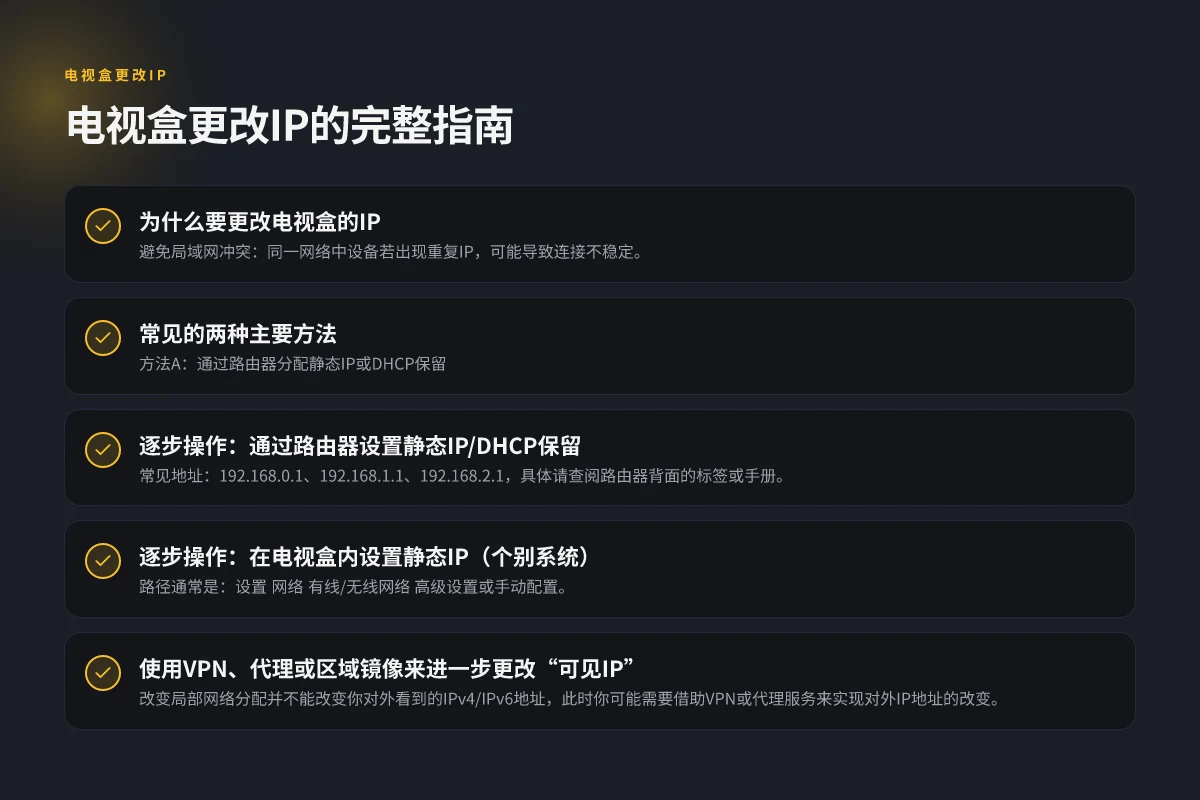
常见的两种主要方法
- 方法A:通过路由器分配静态IP或DHCP保留
- 给电视盒分配固定局域网内的IP地址,避免设备重启后IP变化。
- 使用DHCP保留,在路由器分配同一设备始终使用同一IP。
- 方法B:在电视盒内设置静态IP(适用于部分系统和应用受限的设备)
- 直接在电视盒的网络设置中指定IP、子网掩码、网关和DNS。
- 需确保所设IP不在路由器的DHCP分配范围内,以免冲突。
逐步操作:通过路由器设置静态IP/DHCP保留
- 找到路由器管理页
- 常见地址:192.168.0.1、192.168.1.1、192.168.2.1,具体请查阅路由器背面的标签或手册。
- 登录方式:输入用户名和密码,若默认未修改,通常为admin/admin或admin/空。
- 确定电视盒的MAC地址
- 可以在电视盒的网络设置中查看“物理地址”或“MAC地址”。
- 设置DHCP保留或静态IP
- DHCP保留:在“DHCP”或“LAN设置”中添加设备,输入MAC地址和希望绑定的IP,如192.168.1.100。
- 静态IP(在路由器层面):有些路由器提供“静态地址分配”选项,输入MAC和固定IP,保存。
- 保存并重启设备
- 重启路由器和电视盒,确保新IP生效。
- 验证
- 在电视盒的网络设置中查看当前IP,或在路由器的连接设备列表中确认已绑定。
逐步操作:在电视盒内设置静态IP(个别系统)
- 进入网络设置
- 路径通常是:设置 > 网络 > 有线/无线网络 > 高级设置或手动配置。
- 选择要编辑的网络
- 根据WLAN名(SSID)或有线连接来选择。
- 切换为手动/静态IP
- 将DNS、网关、子网掩码一起填写。
- 输入参数
- IP地址:尽量与路由器处在同一网段,如192.168.1.150。
- 子网掩码:255.255.255.0(常见);
- 网关:路由器地址,如192.168.1.1;
- DNS:首选DNS和备用DNS,可使用运营商DNS、Google 8.8.8.8、Cloudflare 1.1.1.1等。
- 保存并测试
- 连接测试确保网络通畅,如无法连接,检查IP冲突或网关/DNS填写是否正确。
注意:在部分电视盒(例如某些Android TV盒、OPPO TV等)中,静态IP设置入口名称可能不同,可能标记为“手动IP设置”、“静态网络配置”或“自定义IP”。若找不到入口,请查阅设备的用户手册。
使用VPN、代理或区域镜像来进一步更改“可见IP”
改变局部网络分配并不能改变你对外看到的IPv4/IPv6地址,此时你可能需要借助VPN或代理服务来实现对外IP地址的改变。
- VPN(虚拟专用网络)
- 将电视盒的网络流量通过VPN服务器转发,外部IP显示为VPN服务器的IP。
- 优点:较高的隐私保护、可解锁区域限制。
- 缺点:可能导致一定的延迟和带宽下降,需选择低延迟、稳定的服务器。
- 代理/Smart DNS
- 通过代理服务器转发部分请求,或使用Smart DNS实现区域解锁。
- 优点:影响较小、速度通常较快。
- 缺点:对视频流媒体的兼容性有限,可能需要专门的应用支持。
常见问题与排错要点
- 问题1:电视盒连不上网络,IP已经设置但仍无网络
- 检查网关、DNS是否正确;确保网线或Wi-Fi信号稳定。
- 关闭路由器的QOS、家长控制等可能影响网络的设置。
- 尝试将IP改回路由器的DHCP分配范围外的一个可用地址,排除冲突。
- 问题2:更改IP后应用无法访问
- 有些应用绑定区域或IP白名单,若使用静态IP后仍无法访问,尝试回到原本设置或切换到VPN以改变出口IP。
- 问题3:同一网络中多台设备IP冲突
- 确认静态IP不在DHCP的分配池内,并且在路由器的设备列表中没有重复。
电视盒IP设置的比较表
| 方案 | 优点 | 缺点 | 适用场景 |
|---|---|---|---|
| 路由器DHCP保留 | 简单、集中管理、设备重启不变 | 需要路由器支持,跨路由器拷贝需再设 | 家庭中多设备统一管理 |
| 路由器静态IP | IP冲突低、稳定性高 | 配置复杂,需要手动记录 | 对网络管理员友好,设备较少时使用 |
| 电视盒内静态IP | 直观、在设备端生效 | 需确保不冲突,跨路由器移动不便 | 设备单独定制、频繁更换网络场景 |
| VPN/代理 | 对外IP变更、隐私提升 | 可能降速,服务器选择关键 | 需要访问区域受限内容或隐藏真实IP |
实践中的小贴士
- 记录初始设置:在大幅修改前,记下原始IP、网关、DNS等参数,方便回滚。
- 避免同网段冲突:静态IP尽量在DHCP保留或避免与动态分配范围重叠。
- 关注网络质量:更改IP后如出现卡顿,考虑更换DNS服务器或开启更近的VPN节点。
- 安全性优先:路由器管理页使用强密码,关闭不必要的远程管理功能。
结论与推荐
- 若你追求简便且网络环境稳定,优先使用路由器的DHCP保留或静态地址分配来管理电视盒IP。这样可集中管理、降低风险,并且在不同网络环境下更容易保持一致性。
- 如你需要对外显示的IP发生变化以访问特定区域内容,综合考虑VPN或Smart DNS,但请留意潜在的性能影响。
- 对于对网络设置不熟悉的用户,建议逐步尝试,先从路由器设置静态IP或保留地址开始,避免在电视盒端进行复杂改动导致网络中断。