プロキシ認証とは?仕組み・方式・つながらないときの確認方法

プロキシ認証の仕組みや主な認証方式、設定時の注意点、接続できない場合の確認方法をわかりやすく解説します。
プロキシ認証とは、プロキシサーバを経由してインターネットへ接続するときに、ユーザー名やパスワードなどで利用者を確認する仕組みです。会社や学校などで認証画面が表示される場合、入力した情報を使って接続の可否を判断しています。認証の種類や設定方法は環境ごとに異なるため、管理者の案内に従うことが大切です。

おすすめ: NordVPN — 高速で安全なVPN — 強力な暗号化、ノーログポリシー、すべてのデバイスに対応したアプリ。30日間返金保証付き。 NordVPNを入手 →
主なプロキシ認証方式の比較
| 方式 | 認証情報の提示 | 対応状況の確認先 | 主な注意点 |
|---|---|---|---|
| Basic認証 | ユーザー名・パスワード | プロキシ設定、管理者 | 暗号化されない接続では漏えいに注意 |
| Digest認証 | ユーザー名・パスワード | プロキシ設定、管理者 | 対応するクライアントが必要 |
| NTLM認証 | Windowsの認証情報 | OS、プロキシ管理者 | 環境やアプリによって対応が異なる |
| Negotiate認証 | Kerberosなどの認証情報 | OS、ネットワーク管理者 | ドメイン環境などの条件を確認 |
| 認証なし | 不要 | プロキシ管理者 | 接続元制限など別の制御がある場合も |
| クライアント証明書 | 証明書 | アプリ、管理者 | 証明書の導入と有効期限を確認 |
2026年11月時点の情報です。最新情報は公式サイトをご確認ください。
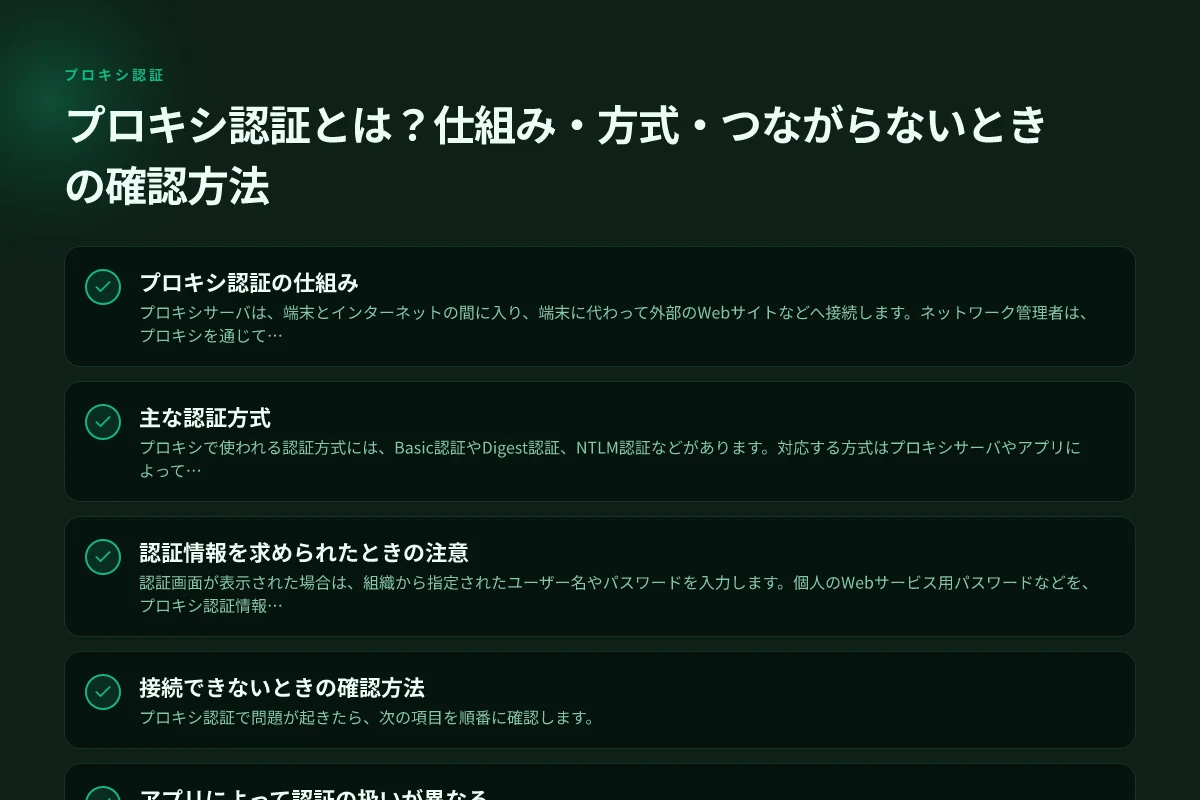
プロキシ認証の仕組み
プロキシサーバは、端末とインターネットの間に入り、端末に代わって外部のWebサイトなどへ接続します。ネットワーク管理者は、プロキシを通じて通信を管理したり、セキュリティ対策に役立てたりできます。
認証が設定されている環境では、プロキシが接続要求を受けた際に利用者の確認を行います。認証に成功すると通信が許可され、失敗すると認証画面が再表示されたり、接続が拒否されたりします。
主な認証方式
プロキシで使われる認証方式には、Basic認証やDigest認証、NTLM認証などがあります。対応する方式はプロキシサーバやアプリによって異なります。
| 方式 | 概要 | 確認したい点 |
|---|---|---|
| Basic認証 | ユーザー名とパスワードを使う方式 | 通信経路の保護状況を確認する |
| Digest認証 | 認証情報をそのまま送らない方式 | 利用するアプリが対応しているか |
| NTLM認証 | Windows環境などで利用される方式 | 組織のネットワーク設定との適合性 |
名称や実際の動作は製品によって異なる場合があります。設定画面で方式を選ぶ必要があるときは、自己判断で切り替えず、管理者や製品のマニュアルを確認してください。 OpenVPN 使い方:設定ファイルを使った接続手順と注意点
接続できないときの確認項目
| 確認項目 | 見る場所 | 確認する内容 | 次の対応 |
|---|---|---|---|
| プロキシのホスト名 | OS・アプリの設定 | 指定先が正しいか | 管理者に設定を確認 |
| ポート番号 | OS・アプリの設定 | 指定ポートが正しいか | 正しい値に修正 |
| 認証情報 | 入力画面、資格情報管理 | ユーザー名・パスワードに誤りがないか | 再入力し、必要なら更新 |
| 認証方式 | アプリ、管理者の案内 | アプリが方式に対応するか | 対応方式を管理者に確認 |
| アプリごとの設定 | アプリのネットワーク設定 | OS設定を使うか、独自設定か | アプリ側も設定 |
| ネットワーク接続 | ネットワーク状態 | 社内ネットワークやVPNにつながるか | 接続後に再試行 |
| アカウントの状態 | 管理者、認証画面 | ロックや期限切れがないか | 管理者に解除・更新を依頼 |
| セキュリティ警告 | ブラウザー、OS | 不審な認証画面ではないか | 入力を止め、正規の窓口に確認 |
2026年11月時点の情報です。最新情報は公式サイトをご確認ください。
認証情報を求められたときの注意
認証画面が表示された場合は、組織から指定されたユーザー名やパスワードを入力します。個人のWebサービス用パスワードなどを、プロキシ認証情報として流用しないようにしましょう。
入力を求める画面が突然現れた場合や、見覚えのない認証画面が表示された場合は、情報を入力する前に社内の管理者へ確認してください。また、端末を共有している場合は、認証情報を保存してよいかどうかも組織のルールに従います。 VPN 接続を追加または変更する Windows 10|設定手順と確認ポイント
接続できないときの確認方法
プロキシ認証で問題が起きたら、次の項目を順番に確認します。
- ユーザー名やパスワードに誤りがないか
- プロキシのアドレスやポートが正しいか
- 認証方式が指定どおりに選択されているか
- 端末だけでなく、利用するアプリにもプロキシ設定が必要か
- パスワード変更後、保存済みの認証情報が古いままになっていないか
Windowsでは、設定の「ネットワークとインターネット」から「プロキシ」を開き、現在の設定を確認できます。ただし、設定を変更する前に、組織から指定された内容と照らし合わせてください。解決しない場合は、利用したアプリや発生時刻、表示されたエラーを控えて管理者へ相談すると、原因の切り分けに役立ちます。
アプリによって認証の扱いが異なる
ブラウザーでWebサイトを閲覧できても、別のアプリや開発ツールでは接続できないことがあります。アプリごとにプロキシ設定が必要な場合や、認証方式に対応していない場合があるためです。
複数のアプリで認証情報を個別に設定するのが難しい環境では、ローカルプロキシを使って設定をまとめる方法が紹介されることもあります。ただし、導入にはネットワーク管理上の確認が必要です。許可なく設定を追加せず、管理者と相談しましょう。 IPsecのポート番号は?UDP 500・4500とESPの違いを解説
まとめ:指定された設定を確認してから対応する
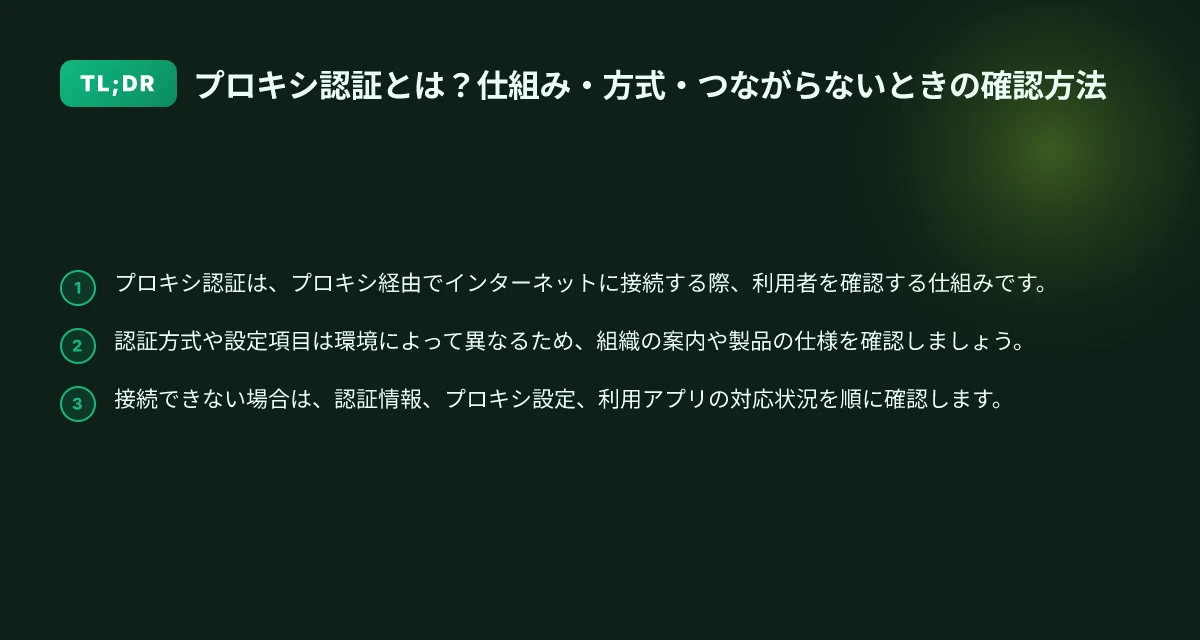
プロキシ認証は、プロキシ経由の通信で利用者を確認する仕組みです。接続できないときは、認証情報、プロキシ設定、認証方式、アプリの対応状況を確認し、組織のルールに沿って対処してください。設定が不明な場合や認証画面に不審な点がある場合は、入力や変更を急がず、管理者へ確認するのがおすすめです。