IPsec 設定の基本手順と確認ポイントをわかりやすく解説
IPsec VPNの仕組み、設定前の確認事項、サイト間接続の手順とトラブル時の確認ポイントを解説します。
IPsec 設定は、通信相手の認証とデータの暗号化を組み合わせ、安全なVPN接続を構成する作業です。サイト間VPNでは、本社と拠点それぞれのネットワーク、接続先の公開IPアドレス、暗号化や認証の条件をそろえる必要があります。製品やOSによって設定画面・コマンドは異なりますが、基本の流れは共通です。
おすすめ: NordVPN — 高速で安全なVPN — 強力な暗号化、ノーログポリシー、すべてのデバイスに対応したアプリ。30日間返金保証付き。 NordVPNを入手 →
IPsec VPNの方式を選ぶときの比較
| 比較項目 | 拠点間VPN | リモートアクセスVPN |
|---|---|---|
| 主な接続先 | 拠点のネットワーク同士 | 利用者端末と社内ネットワーク |
| 主な利用者 | 拠点のネットワーク機器 | 社員や管理者 |
| 接続する単位 | ネットワーク単位 | 端末・利用者単位 |
| 主な用途 | 拠点間の通信 | 社外からの社内アクセス |
| 端末側の設定 | 通常は不要 | VPNクライアントなどが必要な場合がある |
| 認証の対象 | 対向機器 | 利用者や端末 |
| 設定前に確認する情報 | 対向拠点のネットワーク情報 | 利用者、端末、接続先の情報 |
| 選択の目安 | 拠点同士を常時接続したい場合 | 個々の利用者が社外から接続する場合 |
2026年11月時点の情報です。最新情報は公式サイトをご確認ください。
IPsec VPNの方式を選ぶ
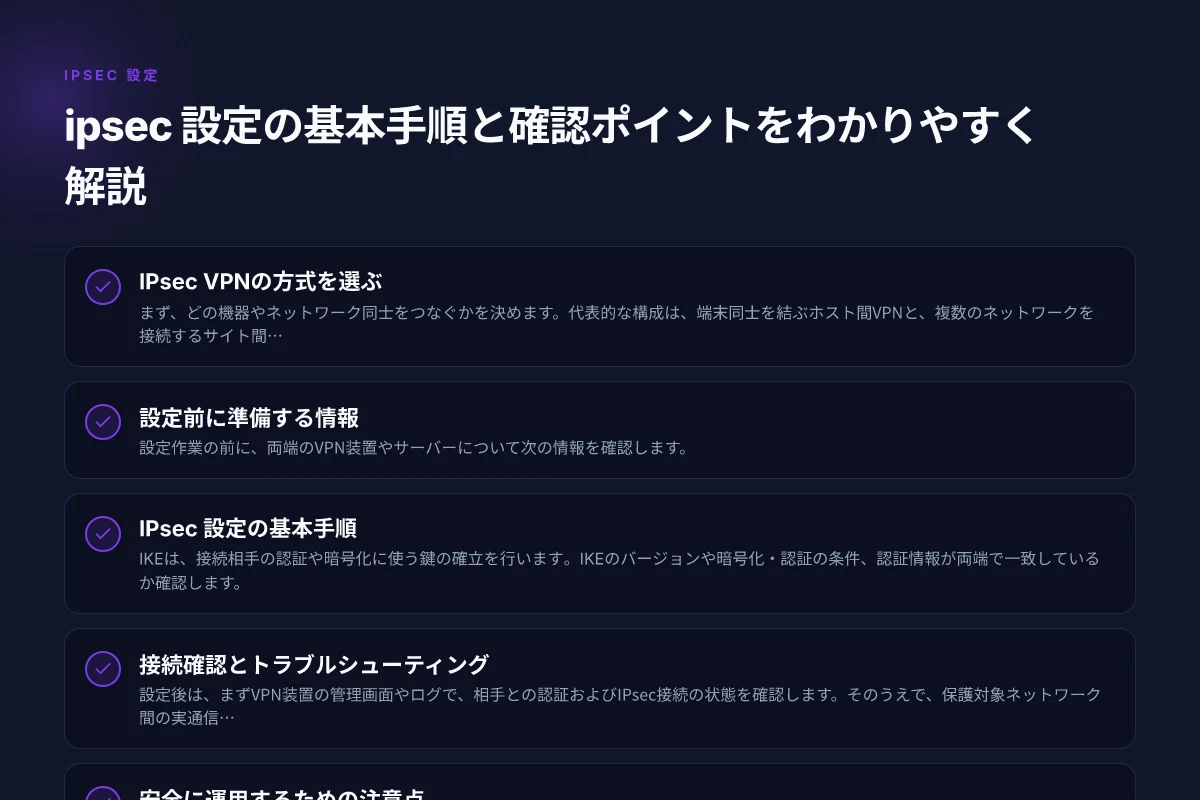
まず、どの機器やネットワーク同士をつなぐかを決めます。代表的な構成は、端末同士を結ぶホスト間VPNと、複数のネットワークを接続するサイト間VPNです。
| 方式 | 接続対象 | 主な用途 |
|---|---|---|
| ホスト間 | 個々の端末同士 | 特定端末間の保護 |
| サイト間 | 拠点のネットワーク同士 | 本社と支社の接続 |
サイト間VPNでは、双方のローカルネットワークやサブネットを設定します。拠点が複数ある場合は、どの拠点同士を接続するか、また通信経路をどうするかも整理しましょう。
設定前に準備する情報
設定作業の前に、両端のVPN装置やサーバーについて次の情報を確認します。
- 接続相手の公開IPアドレス
- 双方のローカルネットワークとサブネット
- IKEのバージョン
- 暗号化方式、認証方式、ハッシュ方式
- 事前共有鍵または証明書などの認証情報
- IPsecで保護する通信対象やルーティング方針
- ファイアウォールやNATの設定
機器によって利用できる方式や設定項目は異なります。メーカーのマニュアルを確認し、通信相手側の設定と照らし合わせてください。認証情報は安全な方法で共有し、設定ファイルや管理画面へのアクセスも適切に制限します。 Windows 11でVPN接続を追加または変更する方法
IPsecの接続確認・運用で見るポイント
| 確認項目 | 確認する内容 | 問題の兆候 | 対応の目安 |
|---|---|---|---|
| 対向先情報 | IPアドレスや接続先が一致しているか | 対向機器と接続できない | 両端の設定を照合する |
| 認証情報 | 事前共有鍵や証明書が一致しているか | 認証に失敗する | 認証方式と情報を確認する |
| 暗号化設定 | 暗号化方式や整合性の設定が一致しているか | VPNが確立しない | 両端で共通の方式を設定する |
| 通信対象 | 通信元・宛先のネットワークが正しいか | トンネル確立後も通信できない | 対象範囲と経路を確認する |
| ファイアウォール | 必要な通信が許可されているか | 接続や通信が遮断される | 機器間の通信ルールを確認する |
| ログ | 失敗箇所やエラー内容が記録されているか | 原因を特定できない | 両端のログを照合する |
| 鍵・証明書の管理 | 有効期限や更新手順が適切か | 接続が突然失敗する | 期限を確認し、安全に更新する |
| 設定変更 | 変更内容と影響範囲が把握されているか | 変更後に接続が不安定になる | 変更を記録し、接続を再確認する |
2026年11月時点の情報です。最新情報は公式サイトをご確認ください。
IPsec 設定の基本手順
1. IKEの条件をそろえる
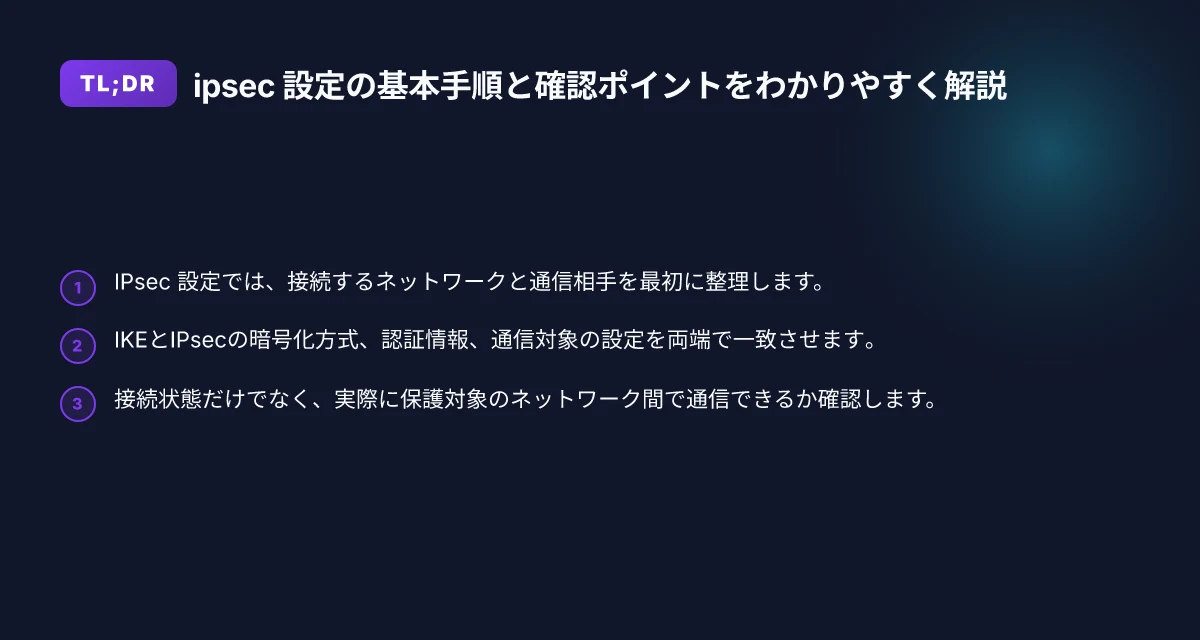
IKEは、接続相手の認証や暗号化に使う鍵の確立を行います。IKEのバージョンや暗号化・認証の条件、認証情報が両端で一致しているか確認します。
2. IPsecの条件を設定する
次に、実際の通信を保護するIPsec側の条件を設定します。通信対象となるネットワークやサブネットも、双方で整合させます。サイト間VPNでは、片側だけでなく両方のネットワークを正しく指定することが重要です。 Azurevpnクライアントとは?ダウンロード方法と接続設定の基本
3. 経路とファイアウォールを確認する
VPNが確立しても、ルーティングやファイアウォールの設定が適切でなければ通信できません。保護対象の通信がVPNを通る経路になっているか、必要な通信が遮断されていないかを確認します。
接続確認とトラブルシューティング
設定後は、まずVPN装置の管理画面やログで、相手との認証およびIPsec接続の状態を確認します。そのうえで、保護対象ネットワーク間の実通信をテストしてください。接続済みと表示されることだけでは、アプリケーション通信の成功までは確認できません。
通信できない場合は、次の項目を順に見直します。
- 公開IPアドレスや接続先の指定に誤りがないか
- IKEとIPsecの暗号化・認証条件が一致しているか
- 事前共有鍵や証明書が正しいか
- 双方のネットワーク範囲が正しく登録されているか
- ルーティング、ファイアウォール、NATが通信を妨げていないか
- 装置のログに認証失敗や交渉エラーが記録されていないか
設定変更後は、片側だけでなく両端の状態を確認し、必要に応じてログと通信テストを再度実施します。 セキュアVPNとは?仕組みやメリット、注意点をわかりやすく解説
安全に運用するための注意点
IPsecは暗号化された通信を実現しますが、設定や運用が適切でなければ安全性を保てません。利用可能な暗号方式は機器の仕様を確認し、古い方式に依存しないようにします。また、認証情報の管理、アクセス権の制限、設定変更の記録も欠かせません。
おすすめの進め方
まず接続方式とネットワーク範囲を図にまとめ、両端の設定条件を一覧化してから作業するのがおすすめです。機器ごとの公式手順に沿って設定し、最後に接続状態と実通信の両方を確認しましょう。