ВПН для Edge: как выбрать и установить расширение

Разбираемся, как работает VPN для Edge, сравниваем популярные расширения и объясняем, на что обратить внимание при установке.
Если нужен VPN для Edge, установите расширение из официального каталога Microsoft Edge Add-ons и проверьте, какие данные оно защищает и на каких условиях работает. Среди доступных вариантов, VeePN, Browsec, Surfshark, 1ClickVPN и Windscribe. Одного названия «VPN» недостаточно: расширение может проксировать только браузерный трафик, а его возможности, ограничения и настройки зависят от конкретного сервиса.
Рекомендуем: Быстрый и безопасный VPN — Надёжное шифрование, без логов и приложения для всех устройств. Работает там, где сайты заблокированы. Подробнее →
Сравнение популярных VPN-расширений для Edge
| Вариант | Установка в Edge | Защита всего устройства | Когда подходит |
|---|---|---|---|
| Расширение VPN-сервиса | Через магазин расширений | Нет, обычно защищает трафик браузера | Для веб-сёрфинга |
| Приложение VPN-сервиса | Устанавливается в Windows | Да, если сервис направляет через VPN весь трафик | Для защиты разных приложений |
| Встроенный VPN в браузере | Зависит от браузера | Обычно нет | Если функция доступна и подходит по условиям |
| Прокси-расширение | Через магазин расширений | Нет | Для смены маршрута браузерного трафика |
| Режим InPrivate | Встроен в Edge | Нет | Для локальной приватности на общем устройстве |
| Бесплатное расширение | Зависит от поставщика | Обычно нет | Только после проверки условий и политики данных |
Что делает VPN-расширение в Edge
Расширение VPN или прокси направляет через сервер сервиса запросы, которые выполняются в браузере. В зависимости от сервиса это может скрывать исходный IP-адрес от посещаемого сайта и менять видимое для сайта местоположение на выбранную локацию.
Важно различать расширение и полноценное VPN-приложение. Расширение, как правило, работает в Edge, тогда как приложение может защищать сетевой трафик других программ на устройстве. Точный охват зависит от продукта и его настроек.
VPN не гарантирует полной анонимности и не заменяет другие меры безопасности. Сервис может собирать данные, а расширение, запрашивать разрешения на чтение и изменение информации на сайтах. Перед установкой изучите политику конфиденциальности и список разрешений.
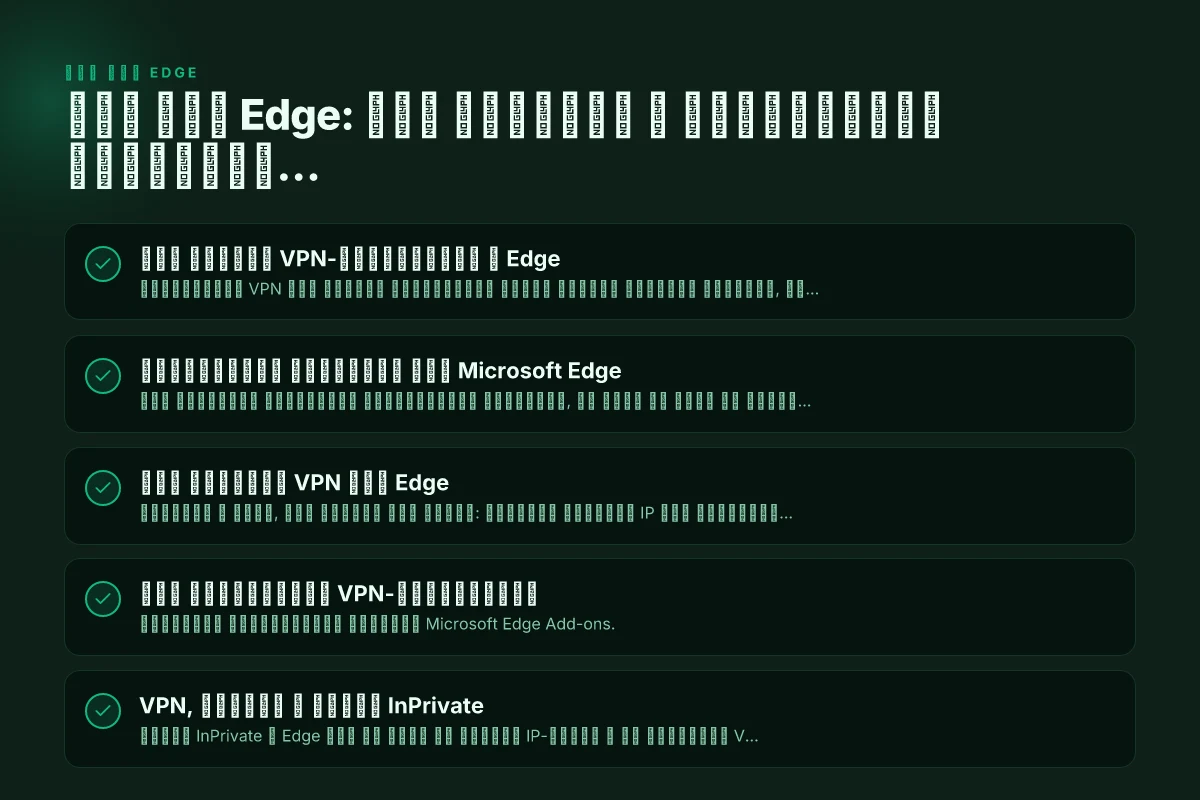
Популярные варианты для Microsoft Edge
| Сервис | Что указано в описании |
|---|---|
| VeePN | Бесплатное расширение VPN для Edge |
| Browsec | Бесплатный VPN-прокси; заявлена работа без регистрации |
| Surfshark | Расширение для защиты веб-сёрфинга и работы в публичных Wi-Fi-сетях |
| 1ClickVPN | Расширение, заявляющее возможность скрывать IP и местоположение |
| Windscribe | Расширение с выбором локации; также заявлены блокировка рекламы и трекеров |
Эти сведения описывают предложения сервисов, но сами по себе не подтверждают уровень защиты или качество работы. Возможности бесплатных версий, доступность серверов и условия использования могут меняться. Сверяйтесь с актуальной информацией на странице расширения и сайте разработчика. VPN для браузера Edge: как выбрать и установить расширение
Как выбрать VPN для Edge
Начните с того, что именно вам нужно: сменить видимый IP для браузера, подключаться через выбранную локацию или пользоваться дополнительными инструментами приватности. Затем сравните несколько параметров:
- Конфиденциальность. Поищите понятную политику обработки данных: какие сведения собираются, для чего и как долго хранятся.
- Разрешения. Устанавливайте расширение только с теми правами, которые необходимы для заявленных функций. Слишком широкие запросы стоит оценить особенно внимательно.
- Ограничения бесплатной версии. Уточните, есть ли лимиты, требования к регистрации или дополнительные условия. Не считайте слово «бесплатный» гарантией отсутствия ограничений.
- Назначение. Если нужно защитить не только Edge, но и другие приложения, выясните, предлагает ли сервис отдельное VPN-приложение.
- Репутация и поддержка. Проверьте разработчика, актуальность расширения, описание обновлений и способы связаться со службой поддержки.
Если главная цель, доступ к определённому сайту или сервису, учитывайте, что результат может зависеть от выбранной локации и правил самого сайта. VPN не гарантирует доступ к любому контенту, а условия сервисов могут ограничивать отдельные способы использования.
Как выбрать VPN для Edge
| Критерий | Что проверить | Хороший признак | Повод насторожиться |
|---|---|---|---|
| Совместимость | Поддержку Edge и способ установки | Ясные инструкции для Edge | Неофициальная загрузка |
| Политика данных | Какие данные собираются | Понятная политика конфиденциальности | Неясный сбор или передача данных |
| Защита соединения | Шифрование и работу при обрыве | Описание защитных функций | Нет сведений о защите |
| Расположение серверов | Доступные страны и регионы | Выбор нужных локаций | Локации не указаны |
| Скорость | Влияние на загрузку страниц | Есть пробный период или тест | Нельзя оценить до оплаты |
| Цена и условия | Подписку, лимиты и отмену | Условия изложены заранее | Скрытые ограничения |
| Репутация | Разработчика и отзывы | Известный поставщик и поддержка | Неизвестный издатель |
Как установить VPN-расширение
- Откройте официальный каталог Microsoft Edge Add-ons.
- Найдите расширение по названию, например VeePN, Browsec или Windscribe.
- Проверьте имя разработчика, описание, разрешения и условия использования.
- Нажмите кнопку установки и подтвердите добавление расширения.
- Откройте его через меню расширений Edge, выберите доступные настройки и подключитесь.
- После подключения проверьте, что расширение показывает активное соединение, а сайты загружаются ожидаемым образом.
Не скачивайте установочные файлы из случайных источников и не устанавливайте несколько VPN-расширений одновременно без необходимости: они могут конфликтовать или затруднить диагностику соединения. Если расширение перестало работать, проверьте обновления, настройки и справку разработчика. Как установить VPN на ноутбук бесплатно: пошаговая инструкция
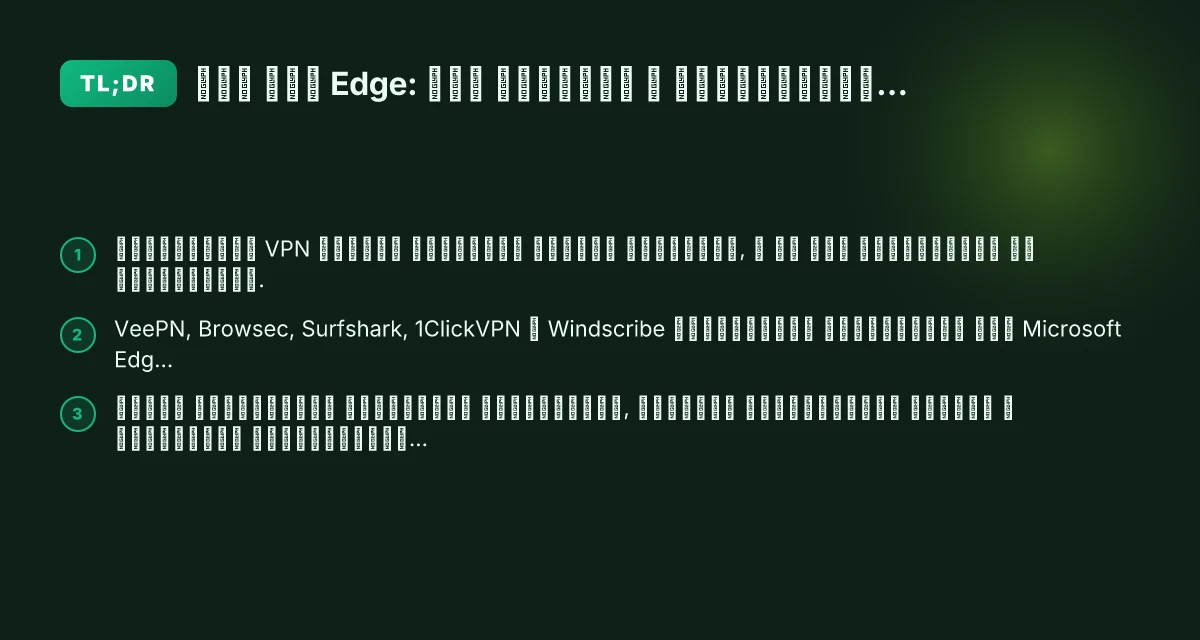
VPN, прокси и режим InPrivate
Режим InPrivate в Edge сам по себе не меняет IP-адрес и не заменяет VPN. Он предназначен для работы с данными браузера на устройстве и не обеспечивает защиту сетевого соединения от провайдера или посещаемого сайта.
Прокси-расширение может перенаправлять браузерные запросы, но его функции не обязательно совпадают с возможностями полноценного VPN-клиента. Поэтому изучайте описание конкретного продукта, а не ориентируйтесь только на формулировку «VPN-прокси». Если требуется защита трафика за пределами браузера, проверьте, доступно ли отдельное приложение и как оно работает на вашей платформе.
VPN, прокси и InPrivate в Edge
| Вариант | Меняет IP-адрес | Шифрует трафик | Защищает другие приложения | Удаляет локальную историю |
|---|---|---|---|---|
| VPN-расширение | Обычно да, для браузера | Зависит от сервиса | Нет | Нет |
| VPN-приложение | Да, для направленного через него трафика | Да, по настройкам сервиса | Обычно да | Нет |
| Прокси-расширение | Обычно да, для браузера | Не обязательно | Нет | Нет |
| Режим InPrivate | Нет | Нет | Нет | Удаляет часть данных сеанса |
| VPN вместе с InPrivate | Обычно да, для браузера | Зависит от VPN | Нет | Удаляет часть данных сеанса |
Итоговая рекомендация
Для простого подключения в Edge выбирайте расширение из официального каталога и сравнивайте его условия, разрешения и политику конфиденциальности. VeePN и Browsec позиционируются как бесплатные варианты, Windscribe заявляет дополнительные инструменты, а Surfshark предлагает расширение для браузера. Перед установкой проверьте актуальные возможности каждого сервиса; если нужна защита всего устройства, рассмотрите VPN-приложение, а не только расширение для Edge. VPN для ноутбука: как выбрать и установить