VPN Edge расширение: как выбрать и установить VPN для Microsoft Edge
Разбираемся, как выбрать VPN Edge расширение, установить его и проверить важные параметры безопасности.
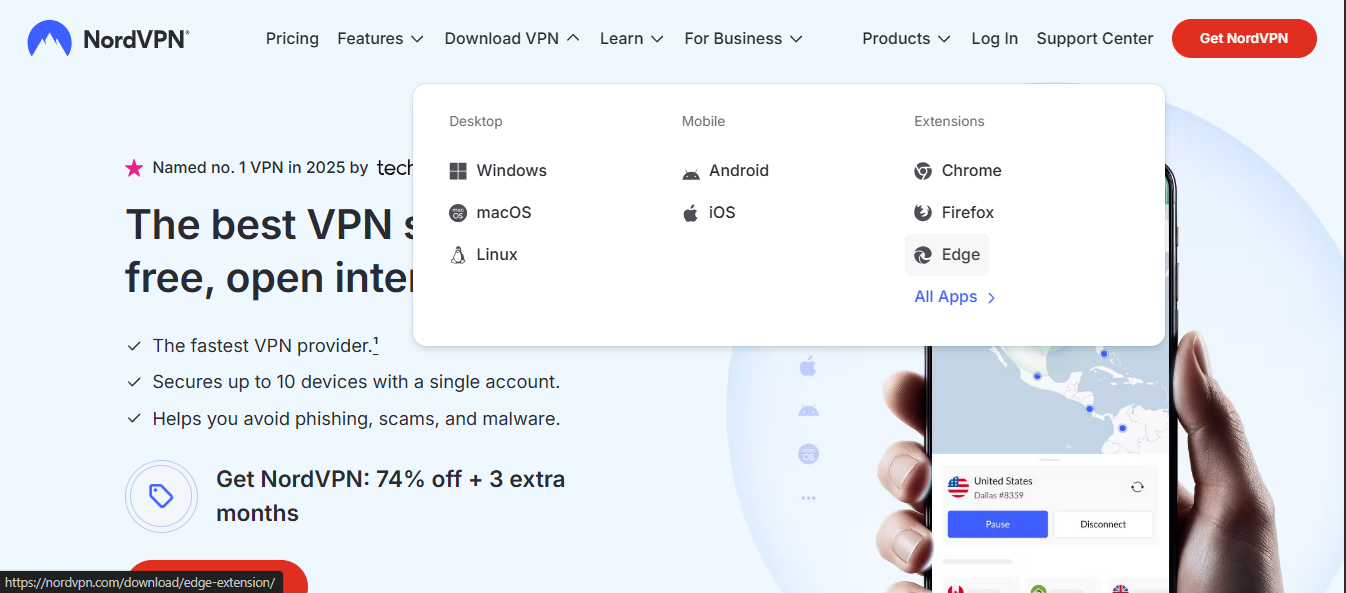
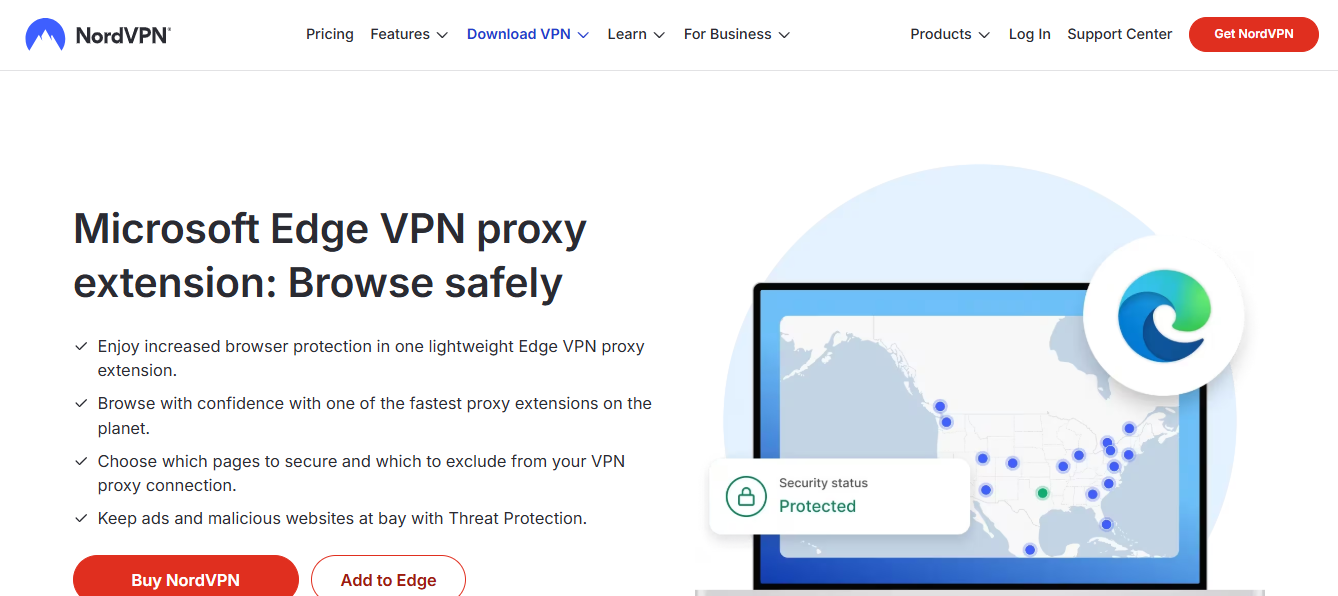
Если вам нужно VPN Edge расширение, выберите подходящий сервис в магазине Microsoft Edge Add-ons, установите его и включите через значок расширений. Для начала можно сравнить VeePN, Browsec, 1VPN и Planet VPN: все они представлены в каталоге Edge. При выборе важно учитывать не только обещания о скорости или бесплатном доступе, но и то, какой трафик проходит через расширение и какие условия использования у сервиса.
Рекомендуем: Быстрый и безопасный VPN — Надёжное шифрование, без логов и приложения для всех устройств. Работает там, где сайты заблокированы. Подробнее →
Сравнение VPN-расширений для Microsoft Edge
| Вариант | Работа в Edge | Шифрование | Выбор серверов | Подходит для |
|---|---|---|---|---|
| NordVPN | Через расширение | Защищённое соединение | Доступен | Повседневного просмотра |
| ExpressVPN | Через расширение | Защищённое соединение | Доступен | Просмотра и потокового видео |
| Surfshark | Через расширение | Защищённое соединение | Доступен | Защиты нескольких устройств |
| Proton VPN | Через расширение | Защищённое соединение | Доступен | Пользователей, которым важна приватность |
| Windscribe | Через расширение | Защищённое соединение | Доступен | Знакомства с VPN |
| Бесплатные прокси-расширения | Обычно через расширение | Может отсутствовать | Может быть ограничен | Только задач без чувствительных данных |
| VPN | Obfuscation | From / month | Plan | Free plan | Refund | Alipay | UnionPay | Crypto | Website opens in China | Trustpilot | |
|---|---|---|---|---|---|---|---|---|---|---|---|
 NordVPN | Turn on manually Obfuscated Servers / NordWhisper | $3.49/mo | 27 months: $94.23 | No | 30 days | ? | ✗ | ✓ | ✓ | ✗ Blocked | 4.2/5 (51,628 reviews) |
 ExpressVPN | ✓ On by default all servers | $3.00/mo | 28 months: $84 | No | 30 days | ✗ | ✗ | ✓ | ✗ | ✗ Blocked | 4.4/5 (29,706 reviews) |
 Surfshark | ✓ On by default Camouflage, with OpenVPN | See site | See site | No | 30 days | ✗ | ✗ | ✗ | ✓ | ✗ Blocked | 4.3/5 (31,823 reviews) |
 Proton VPN | Turn on manually Stealth, free plan too | $2.99/mo | 12 months: $35.88 | Yes | 30 days | ✗ | ✗ | ✗ | ✓ | ✗ Blocked | 2.1/5 (1,040 reviews) |
 Windscribe | Turn on manually Stealth / WStunnel | $5.75/mo | 12 months: $69 | Yes | See site | ✗ | ✗ | ✗ | ✓ | ✗ Blocked | 4.7/5 (13,355 reviews) |
 ZoogVPN | Turn on manually Shadow | $2.49/mo | 27 months: $59.99 | Yes | 7 days | ✓ | ✓ | ✓ | ✓ | Official site blocked; our special link opens (4.4 s) | 4.2/5 (195 reviews) |
 Astrill VPN | Turn on manually StealthVPN / OpenWeb | $12.50/mo | 24 months: $300 | No | See site | ✗ | ✗ | ✗ | ✓ | ✗ Blocked | 1.3/5 (110 reviews) |
 Private Internet Access | Turn on manually Shadowsocks, OpenVPN only | $2.03/mo | 40 months: $81.2 | No | 30 days | ✗ | ✗ | ✗ | ✗ | ✗ Blocked | 4.2/5 (11,033 reviews) |
 CyberGhost | Turn on manually selected servers | $2.19/mo | 28 months: $61.32 | No | 45 days | ✗ | ✗ | ✗ | ✓ | ✗ Blocked | 4.0/5 (24,178 reviews) |
 PureVPN | Turn on manually switch to OpenVPN | $1.69/mo | 60 months: $101.55 | No | 31 days | ? | ? | ✗ | ✓ | ✗ Blocked | 4.4/5 (17,994 reviews) |
 AdGuard VPN | ✓ On by default TrustTunnel | $2.99/mo | 24 months: $71.76 | Yes | 30 days | ✓ | ✗ | ✓ | ✓ | Official site blocked; our special link opens (3.7 s) | 4.3/5 (290 reviews) |
 Mullvad | Turn on manually QUIC / Shadowsocks / LWO | $5.61/mo | €5/mo | No | 14 days | ✗ | ✗ | ✗ | ✓ | ✗ Blocked | 3.2/5 (192 reviews) |
 StrongVPN | Turn on manually Scramble, OpenVPN TCP | See site | See site | No | 30 days | ✓ | ✗ | ✗ | ✗ | ✗ Blocked | 4.4/5 (2,695 reviews) |
 LightXtreme 闪连 | Not listed | $7.08/mo | 12 months: $84.99 | Yes | 30 days | ✓ | ✓ | ✓ | ✓ | ✓ Yes (3.5 s) | No page |
Prices checked 2026-11-10 on each vendor's pricing page (cheapest long plan, USD). Check the vendor's checkout for the final price.
Obfuscation checked 2026-11-14 on each vendor's site and help center: "on by default" = nothing to set; "turn on manually" = switch protocol or mode in settings; "not listed" = the vendor describes no obfuscation.
Payment methods checked 2026-11-10 on each vendor's payment pages: all 14 take cards and PayPal; ✗ = not listed, ? = the vendor's own pages disagree.
China access: whether the official website opens from mainland China networks (tests the website only, not the VPN connection). Last checked 2026-11-18 01:02 Beijing time.
Trustpilot score and review count checked 2026-11-10.
Что делает VPN-расширение для Edge
VPN-расширение меняет маршрут интернет-трафика браузера: он проходит через сервер VPN, а сайт видит IP-адрес сервера вместо вашего обычного адреса. Например, в описании 1VPN для Edge указано, что расширение изменяет IP-адрес, перенаправляя трафик браузера через защищённый сервер.
Не стоит автоматически считать такое расширение полноценной защитой всего устройства. Во многих случаях оно работает только с трафиком браузера, а приложения, открытые отдельно, могут продолжать использовать обычное подключение. Проверьте описание конкретного продукта и настройки, чтобы понимать, что именно защищается.
VPN может быть полезен, когда вы хотите скрыть свой обычный IP-адрес от посещаемых сайтов или подключаетесь к общественной Wi-Fi-сети. Однако VPN не гарантирует полной анонимности и не заменяет осторожное отношение к ссылкам, загрузкам и входу в учётные записи.
Какие VPN Edge расширения можно сравнить
В магазине Microsoft Edge Add-ons доступны разные сервисы с собственными условиями и функциями. Сведения ниже отражают их описания в поисковой выдаче: перед установкой проверьте актуальную карточку расширения. Скачать VPN на ноутбук бесплатно: безопасная установка и выбор приложения
| Расширение | Что указано в описании | На что обратить внимание |
|---|---|---|
| VeePN | Бесплатное VPN-расширение для Edge | Прочитайте условия бесплатного доступа и сведения о конфиденциальности |
| Browsec | Бесплатный VPN для Edge; заявлена возможность использования без регистрации | Уточните доступные функции и условия сервиса |
| 1VPN | Перенаправляет трафик браузера через сервер и изменяет IP-адрес | Проверьте, какие параметры доступны в бесплатной версии |
| Planet VPN | Заявлены бесплатные серверы, шифрование и блокировка рекламы | Ознакомьтесь с правилами обработки данных и настройками |
| Surfshark | Расширение для Edge, ориентированное на защиту просмотра и Wi-Fi-подключений | Сверьте условия подписки и требования к учётной записи |
Наличие слова «бесплатный» в названии или описании само по себе не говорит о том, какие функции доступны без оплаты. Условия могут различаться, поэтому перед установкой изучите страницу продукта, разрешения и политику конфиденциальности.
Как установить VPN-расширение в Edge
| Шаг | Действие | Где искать | Что проверить |
|---|---|---|---|
| 1 | Выбрать VPN-сервис | Сайт провайдера | Репутацию и условия |
| 2 | Открыть магазин расширений | Microsoft Edge Add-ons | Имя разработчика |
| 3 | Найти расширение | По названию сервиса | Совпадение с официальным продуктом |
| 4 | Добавить расширение | Страница продукта | Запрашиваемые разрешения |
| 5 | Подтвердить установку | Окно Edge | Установку только нужного расширения |
| 6 | Войти в аккаунт | Меню расширения | Использование официальных данных |
| 7 | Выбрать сервер | Интерфейс VPN | Подходящее местоположение |
| 8 | Подключиться | Кнопка подключения | Статус защищённого соединения |
Как установить VPN в Microsoft Edge
Устанавливайте расширение через официальный магазин браузера. Так проще сверить название, разработчика и сведения о продукте.
- Откройте Microsoft Edge Add-ons.
- Найдите нужный сервис, например VeePN, Browsec или Planet VPN.
- Откройте карточку и проверьте имя разработчика, описание и запрашиваемые разрешения.
- Нажмите кнопку установки и подтвердите добавление расширения.
- Откройте меню расширений Edge, выберите VPN и следуйте инструкциям сервиса.
- Если для работы требуется учётная запись, войдите в неё или создайте её согласно условиям провайдера.
После установки закрепите значок расширения на панели браузера, если хотите быстро открывать его настройки. Для проверки подключения можно включить VPN и посмотреть, изменился ли IP-адрес браузера с помощью подходящего онлайн-сервиса. Не вводите конфиденциальные данные на случайных сайтах, предлагающих «проверку безопасности». ВПН для ноутбука бесплатно: как выбрать и установить
Как выбрать подходящий вариант
Сначала определите, зачем вам VPN. Для периодического использования может подойти расширение с бесплатным доступом, если его ограничения вас устраивают. Если важны дополнительные функции или постоянное использование, внимательно сравните условия сервиса и доступные настройки.
Перед установкой проверьте:
- Конфиденциальность. Найдите информацию о том, какие данные собирает сервис и как долго их хранит.
- Разрешения. Расширение может запрашивать доступ к данным на сайтах. Сопоставьте разрешения с заявленными функциями.
- Охват защиты. Уточните, направляется ли через VPN только трафик Edge или также трафик других программ.
- Условия бесплатной версии. Проверьте, есть ли ограничения по серверам, функциям или объёму использования.
- Дополнительные возможности. Некоторые продукты заявляют блокировку рекламы или другие инструменты, убедитесь, что они действительно нужны.
- Разработчик и отзывы. Сверьте название сервиса с официальным сайтом и изучите отзывы в магазине, учитывая, что они отражают опыт отдельных пользователей.
Не выбирайте расширение только по обещаниям «полной анонимности» или «максимальной скорости». Эти формулировки не заменяют понятных условий использования и сведений о защите данных.
Безопасное использование VPN в Edge
Держите Edge и установленное расширение обновлёнными. Если вы больше не пользуетесь VPN, отключите его или удалите через настройки расширений. Периодически проверяйте список установленных дополнений: неизвестные расширения с доступом к сайтам могут создавать дополнительные риски. VPN для ноутбука: как выбрать, скачать и настроить
При подключении к общественной Wi-Fi-сети VPN может добавить уровень защиты для браузерного трафика, но не делает безопасными все действия автоматически. Используйте надёжные пароли, включайте многофакторную аутентификацию там, где она доступна, и не переходите по подозрительным ссылкам.
Помните, что VPN-сервис становится посредником между вашим браузером и интернетом. Поэтому доверие к провайдеру и его политика обработки данных имеют значение не меньше, чем заявленные функции.
Как выбрать VPN для Edge
| Критерий | Что учитывать | Хороший признак | Повод насторожиться |
|---|---|---|---|
| Приватность | Политику журналов | Понятные условия хранения данных | Неясную политику |
| Безопасность | Шифрование и защиту соединения | Описание применяемой защиты | Обещания без объяснений |
| Разрешения | Доступ, запрашиваемый расширением | Только необходимые разрешения | Избыточный доступ |
| Серверы | Нужные страны и расположения | Подходящий выбор локаций | Слишком ограниченный выбор |
| Скорость | Влияние на просмотр и загрузки | Удобная работа сайтов | Частые задержки |
| Совместимость | Поддержку Microsoft Edge | Официальное расширение | Неофициальный источник |
| Стоимость | Тарифы и ограничения | Прозрачные условия | Скрытые ограничения |
| Использование | Нужен ли VPN только браузеру | Расширение соответствует задаче | Ожидание защиты всего устройства |
Рекомендация
Для начала сравните карточки VeePN, Browsec, 1VPN и Planet VPN в Microsoft Edge Add-ons, а затем выберите вариант с понятными условиями и подходящими функциями. Если рассматриваете Surfshark или другой сервис, дополнительно проверьте правила использования и доступность нужных возможностей. Устанавливайте расширение только из надёжного источника и заранее выясните, защищает ли оно лишь браузер или всё устройство. VPN расширение Microsoft Edge: как выбрать и установить