[VPN教程]
浏览器会自动填写该消息。
宓清越 // // 1 min // [zh-cn]
浏览器自动填充消息的原理、原因与解决办法,帮助你解决隐私与效率之间的平衡。
在日常浏览网页时,常会遇到浏览器自动填充消息的现象。你可能打开一个登录页、填写地址信息,浏览器却已经把相应字段填好了。这个现象既可以提升输入效率,也可能带来隐私与安全方面的担忧。下面我们就从原理、常见来源、影响因素以及应对策略等方面,系统地讲清楚“浏览器自动填充消息”的来龙去脉。
编辑推荐:支付宝 / 微信支付,3 分钟连上全球互联网——无需海外信用卡,超强抗墙,绕过网络封锁,访问 Google、YouTube、ChatGPT。 马上开通 →
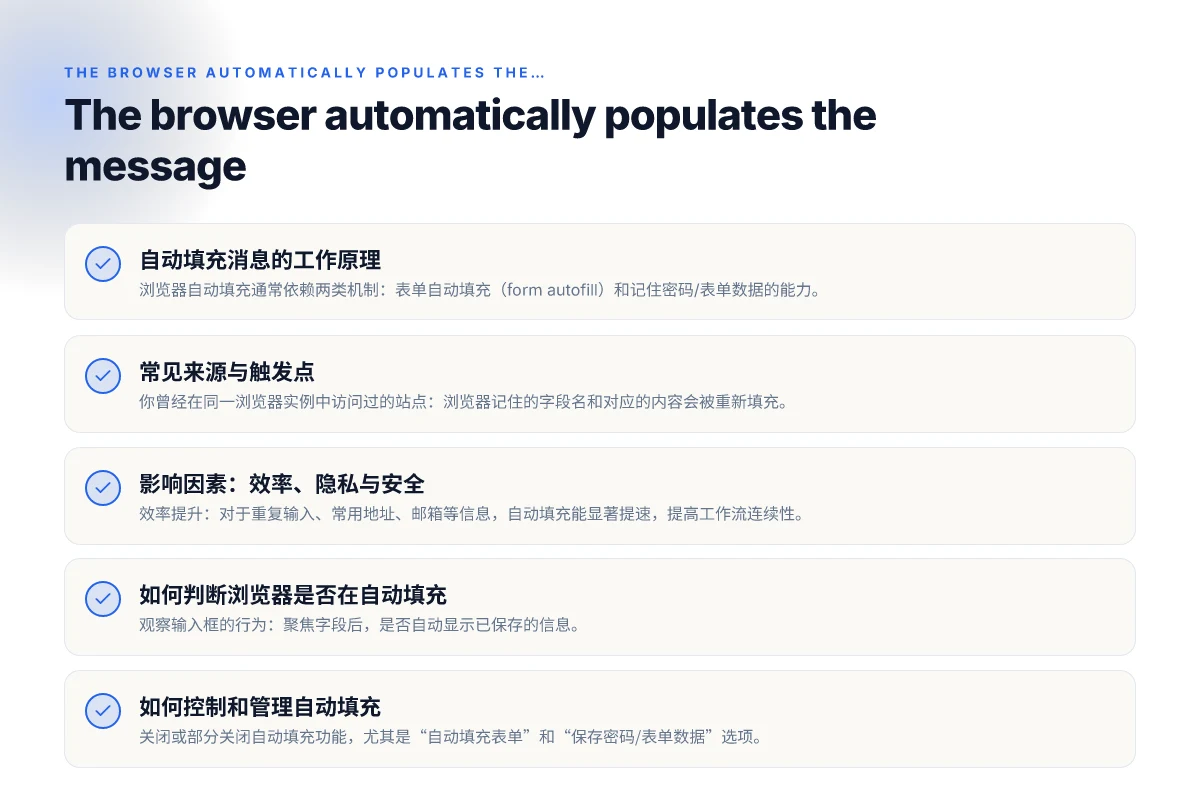
自动填充消息的工作原理
- 浏览器自动填充通常依赖两类机制:表单自动填充(form autofill)和记住密码/表单数据的能力。
- 表单自动填充:浏览器在页面加载时,读取已保存的表单字段数据(如名字、地址、邮箱、电话等),并在用户聚焦相应字段时自动填充。
- 记住密码与表单数据:登录页或注册页可能触发浏览器询问“是否保存此信息”,保存后下次自动提示或填充。
- 开发者脚本的影响:网页可能通过 JavaScript 的事件监听和脚本设置来引导、预填充或修改某些字段的默认值,提升用户体验。
常见来源与触发点
- 你曾经在同一浏览器实例中访问过的站点:浏览器记住的字段名和对应的内容会被重新填充。
- 表单字段的 autocomplete 属性:如果字段的 autocomplete 设置为 on,浏览器常会尝试填充;如果明确设置为 off,则有助于避免自动填充。
- 密码管理器与浏览器内置功能的交互:密码管理器通常会提供自动填充功能,有时还会一并填充相关的用户名字段。
- 跨站点脚本与伪表单:某些网页可能通过脚本伪造表单字段,诱导浏览器填充不合适的内容,增加欺骗风险。
影响因素:效率、隐私与安全
- 效率提升:对于重复输入、常用地址、邮箱等信息,自动填充能显著提速,提高工作流连续性。
- 隐私风险:在公共场所或共享设备上,未保护的自动填充可能暴露个人信息给他人。
- 安全隐患:自动填充在登录页向屏幕外泄露凭据的风险需要关注,尤其在别有用心的网站或恶意脚本场景中。
- 数据同步与备份:跨设备同步自动填充数据时,若账户安全性不足,可能导致数据泄露。
如何判断浏览器是否在自动填充
- 观察输入框的行为:聚焦字段后,是否自动显示已保存的信息。
- 查看浏览器设置:许多浏览器在设置中有“自动填充”、“密码与表单自动填充”等选项,可以查看启用情况。
- 使用隐私模式测试:在隐身/私密模式下,浏览器通常不会调用已保存的自动填充数据,验证是否仍会填充。
- 检查字段属性:开发者工具中查看 input 标签的 autocomplete 属性,了解浏览器对该字段的填充策略。
如何控制和管理自动填充
- 调整浏览器设置
- 关闭或部分关闭自动填充功能,尤其是“自动填充表单”和“保存密码/表单数据”选项。
- 禁用对特定站点的自动填充:多数浏览器允许逐站点管理例外列表。
- 管理已保存的数据
- 清理已保存的表单数据、密码以及支付信息,定期审查并删除不再需要的条目。
- 使用浏览器自带的管理界面导出/备份数据后再清理,确保个人信息安全。
- 修改字段属性与页面行为
- 对网页开发者而言,合理设置 autocomplete="off" 可以避免不必要的自动填充。
- 避免在共享设备上使用默认保存功能,尽量在私密场景下填写敏感信息。
- 使用隐私增强工具
- 私密/无痕模式有助于减少长久性数据的积累,但不是对所有自动填充都完全屏蔽。
- 结合密码管理器,选用具备局部覆盖、离线模式等特性的工具来提升安全性。
- 关注扩展与脚本
- 某些浏览器扩展可能会拦截、修改或强化自动填充逻辑,谨慎安装并定期检查权限。
- 禁用不熟悉的网站权限,避免扩展劫持表单字段。
常见对比:开启 vs 关闭自动填充
| 情景 | 自动填充带来的好处 | 可能的风险/不便 | 推荐做法 |
|---|---|---|---|
| 工作日常表单(非敏感信息) | 提升输入速度,减少重复工作 | 轻微的隐私暴露风险,公共场景不宜 | 适度开启,对常用字段适度清理 |
| 登录页(账户信息) | 快速填写,减少键盘输入 | 公共设备下风险较高 | 尽量关闭,使用密码管理器单独填写 |
| 支付信息 | 便捷快速支付 | 严重隐私与安全风险 | 关闭或仅在信任设备上使用,结合支付工具 |
| 公共电脑/共享设备 | 可能造成隐私泄露 | 高风险场景 | 完全禁用,使用隐身模式 |
实操步骤:把控自动填充的实战清单
- 逐项检查浏览器设置
- 进入设置或偏好设置,定位“自动填充/密码与表单”相关选项,逐项确认开启/关闭状态。
- 清理历史数据
- 清理浏览记录中的表单数据、缓存和已保存的密码条目,定期执行。
- 评估字段属性
- 对网站表单,观察 autocomplete 属性对自动填充的影响。开发者在自有站点应合理使用。
- 使用私密模式进行高风险操作
- 在需要输入敏感信息或使用共享设备时,优先选择隐私模式或登出账户后再离开。
- 审核扩展权限
- 定期查看已安装扩展的权限,避免扩展劫持表单字段或读取填充数据。
你可以尝试的快速小技巧
- 快速切换:在浏览器地址栏输入 chrome://settings/autofill(以 Chrome 为例)进入自动填充设置,一键开启/关闭。
- 针对单站点管理:访问站点后,点击地址栏附近的“保存/不保存”的提示,进行站点级别管理。
- 使用两套数据:在同一浏览器中创建工作账户和个人账户分离的自动填充数据集,降低混合使用的风险。
- 测试环境验证:先在自有测试站点中演练 autocomplete 属性的不同取值对填充行为的影响,以便上线时做出正确选择。
结论与推荐
浏览器自动填充消息既是提高效率的强大工具,也是潜在隐私与安全风险的来源。通过系统地了解其工作原理、管理方式和风险点,你可以在保障隐私的前提下,享受自动填充带来的便捷。核心策略是:对敏感信息保持谨慎,善用浏览器与扩展的设置,以及定期清理与审查数据。面向普通用户,推荐在日常设备上保留对非敏感字段的自动填充,降低对共享设备的依赖;对登录凭据、支付信息等敏感数据,尽量关闭或仅在受控环境下使用自动填充功能,并搭配强密码与多因素认证来提升整体安全性。