[VPN教程]
Xbox One 控制器 PC 驱动程序
卜南枝 // // 1 min // [zh-cn]
详细讲解 Xbox One 控制器在 PC 上的驱动安装、常见问题与解决方案,帮助你快速上手游戏体验。
在 Windows 系统上使用 Xbox One 控制器玩 PC 游戏,核心是驱动和设备识别。大多数现代 Windows 版本(Windows 10/11)能自动检测并安装 Xbox 控制器所需的驱动,但也存在需要手动干预的情况,比如旧型号、无线连接问题、或者驱动被禁用/损坏。本文将从驱动安装、常见问题、不同连接方式的差异、以及实用的排查与解决方法,系统性地帮助你让 Xbox One 控制器在 PC 上稳定工作。

编辑推荐:ZoogVPN:超强抗墙,访问全球互联网——绕过网络封锁,大陆稳定可用,支付宝、微信付款,无限流量。 立即获取 →
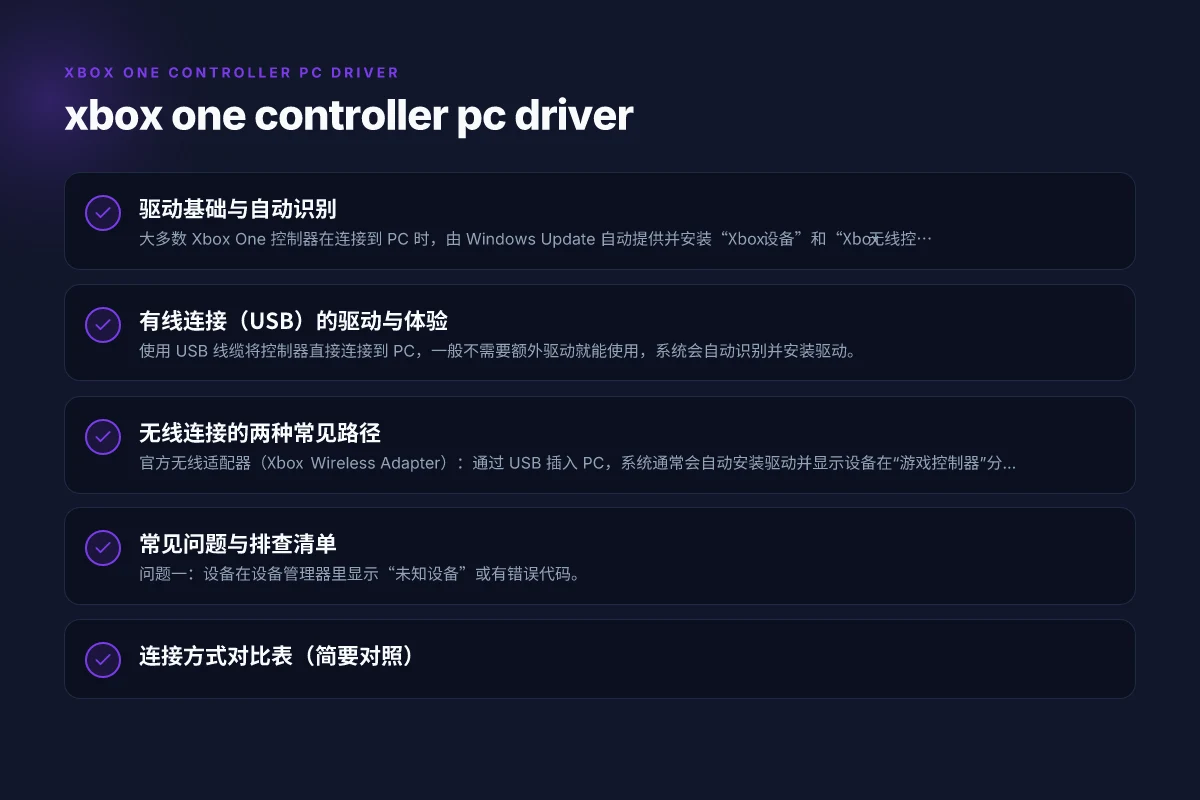
驱动基础与自动识别
- 大多数 Xbox One 控制器在连接到 PC 时,由 Windows Update 自动提供并安装“Xbox 设备”和“Xbox 无线控制器”的驱动。
- 连接方式通常有有线 USB、蓝牙、以及官方无线适配器三种。不同方式会触发不同的驱动组件。
- 你可以通过设备管理器(Device Manager)查看控制器状态:进入“鼠标和其他指针设备”或“人体学输入设备”下,确认是否有“Xbox One 无线控制器”或类似名称,状态应显示为“工作正常”。
有线连接(USB)的驱动与体验
- 使用 USB 线缆将控制器直接连接到 PC,一般不需要额外驱动就能使用,系统会自动识别并安装驱动。
- 兼容性:多数 USB 连接在 Windows 上即插即用,支持强度、震动反馈、以及按键映射。
- 可能的问题与解决:如果无法识别,尝试更换 USB 端口(优先使用 USB 2.0/3.0 混用的后排端口)、更换数据线、重启系统。
- 断开重连的常见操作:拔出再插入几次,确保线缆在数据传输通道中良好接触。
无线连接的两种常见路径
- 官方无线适配器(Xbox Wireless Adapter):通过 USB 插入 PC,系统通常会自动安装驱动并显示设备在“游戏控制器”分组。
- 蓝牙连接:部分 Xbox One 控制器支持蓝牙版本连接,需确保 PC 的蓝牙版本兼容并且已配对。注意并非所有早期型号都支持蓝牙连接。
- 驱动更新要点:对官方无线适配器,Windows 更新多半能提供驱动;对蓝牙连接,确保 Bluetooth 驱动为最新版本,UEFI/安全启动等设置不阻塞驱动安装。
常见问题与排查清单
- 问题一:设备在设备管理器里显示“未知设备”或有错误代码。
- 解决办法:更新驱动、卸载再重新扫描硬件更改、尝试在另一台 PC 上测试确认是设备问题还是系统问题。
- 问题二:控制器在游戏中无振动或按键无响应。
- 解决办法:确认控制器已在系统中正确识别,检查游戏内控制器设置;有时需要在游戏中手动选择控制器作为输入设备。
- 问题三:无线连接时断连、延迟高。
- 解决办法:确保无线信号不受干扰,尽量靠近 PC,避免金属阻挡。尝试更换 USB 端口为直连主板背部端口,或使用高质量的 USB 线缆。
- 问题四:蓝牙配对失败或连接不稳定。
- 解决办法:在 Windows 设置中忘记设备后重新配对,确保控制器固件版本与 Windows 蓝牙驱动兼容;检查系统的电源管理设置,不要让蓝牙设备进入节电模式。
连接方式对比表(简要对照)
| 连接方式 | 需要驱动 | 延迟/稳定性 | 优点 | 适用场景 |
|---|---|---|---|---|
| 有线 USB | 通常不需要手动驱动,Windows 自动 | 低、稳定 | 即插即用,兼容性最好 | 大多数游戏、久坐使用 |
| 官方无线适配器 | 需要适配器驱动 | 低、稳定 | 无线自由,跨设备使用方便 | 无线游戏场景、桌面多设备 |
| 蓝牙 | 需要蓝牙驱动,且蓝牙版本可能限制 | 中等偏高,易掉线 | 无需额外设备,简便 | 轻量游戏、笔记本外出使用 |
常用驱动来源与获取方式
- Windows 自动更新:在设备连接并处于在线状态时,系统会自动搜索并安装合适的驱动。
- 官方支持页面:如使用 Xbox 无线控制器,微软官方通常提供驱动、固件更新和常见问题解答。
- 硬件厂商驱动库:部分主板厂商、笔记本厂商可能提供专门的驱动包,确保与系统版本的兼容性。
- 第三方驱动风险:尽量避免非官方的第三方驱动源,可能带来安全风险或兼容性问题。
固件与驱动版本管理的实用建议
- 定期检查 Windows 更新,保持系统驱动的最新状态。
- 对于无线设备,关注固件更新通知,必要时在微软设备支持页面手动检查固件版本。
- 如遇游戏性需求较高的场景,适时重装驱动或重置连接(移除设备后重新配对)。
- 使用事件查看器(Event Viewer)和 Xbox 设备日志可帮助你定位驱动崩溃或连接问题的根因。
实操步骤汇总(快速版)
- 将 Xbox One 控制器通过有线 USB、或无线适配器、或蓝牙与 PC 连接。
- 打开 Windows 设置,检查设备是否已识别。若未识别,执行硬件变更扫描。
- 如需,进入设备管理器,更新或回滚驱动。
- 在游戏中测试按键与振动,检查设置是否正确选择了控制器。
- 如遇断连,尝试更换 USB 端口,关闭其他可能干扰设备,必要时重启系统。
进阶技巧与注意事项
- EFI/BIOS 设置通常不影响 Xbox 控制器,但某些高性能 PC 可能对 USB 供电有严格要求,确保供电稳定。
- 如果你同时连接了多台 USB 控制器,Windows 可能会优先将冲突的设备映射到同一端口,尝试断开其他 USB 设备以排查。
- 某些游戏对控制器的兼容性要求较高,建议在游戏平台的设置中确认控制器的分配和映射,必要时使用第三方按键映射工具做适配。
- 对于企业或学校设备,组策略或权限设置可能限制驱动的安装,请联系管理员获取相应权限或使用受信任的驱动包。
结论与推荐
总结起来,Xbox One 控制器在 PC 上的驱动和连接大多数情况下是无缝的,尤其在 Windows 10/11 系统中。遇到问题时,优先按驱动更新与设备管理器排查,确保连接方式匹配你的硬件条件。若你需要稳定性最高、最少干扰的体验,推荐使用有线 USB 连接或官方无线适配器,并确保系统驱动与固件保持最新。对于追求便携和灵活性的用户,蓝牙连接则是可选项,但要接受偶发性的连接稳定性波动。若你愿意,我也可以根据你的 PC 配置和控制器型号给出更具体的诊断步骤和步骤清单。