プロキシ認証とは?仕組み・目的・設定時の確認ポイント

プロキシ認証の仕組みや目的、入力する認証情報、トラブル時の確認方法をわかりやすく解説します。
プロキシ認証とは、インターネット通信を中継するプロキシサーバーを利用する際に、ユーザーの身元を確認する仕組みです。認証に成功すると、利用者はプロキシ経由でWebサイトやサービスにアクセスできます。会社や学校などで、通信の管理やアクセス制御のために使われます。

おすすめ: NordVPN — 高速で安全なVPN — 強力な暗号化、ノーログポリシー、すべてのデバイスに対応したアプリ。30日間返金保証付き。 NordVPNを入手 →
プロキシ認証方式の比較
| 方式 | 入力する情報 | 認証のタイミング | 主な特徴 | 確認ポイント |
|---|---|---|---|---|
| Basic認証 | ユーザー名・パスワード | 接続時 | 広く使われる方式 | 通信が暗号化されているか |
| Digest認証 | ユーザー名・パスワード | 接続時 | パスワードを直接送らない方式 | クライアントが対応しているか |
| NTLM認証 | 組織のアカウント情報 | 接続時 | Windows環境で使われることがある | ドメイン設定が必要か |
| Negotiate認証 | 組織のアカウント情報 | 接続時 | Kerberosなどを利用する場合がある | ネットワーク環境が対応しているか |
| 認証なし | 不要 | 接続時 | 利用者確認を行わない | 組織の設定で許可されているか |
| ブラウザー経由の認証 | 案内されたアカウント情報 | 初回接続時など | 認証画面が表示されることがある | 表示された画面が組織の案内どおりか |
2026年11月時点の情報です。最新情報は公式サイトをご確認ください。
プロキシ認証の仕組み
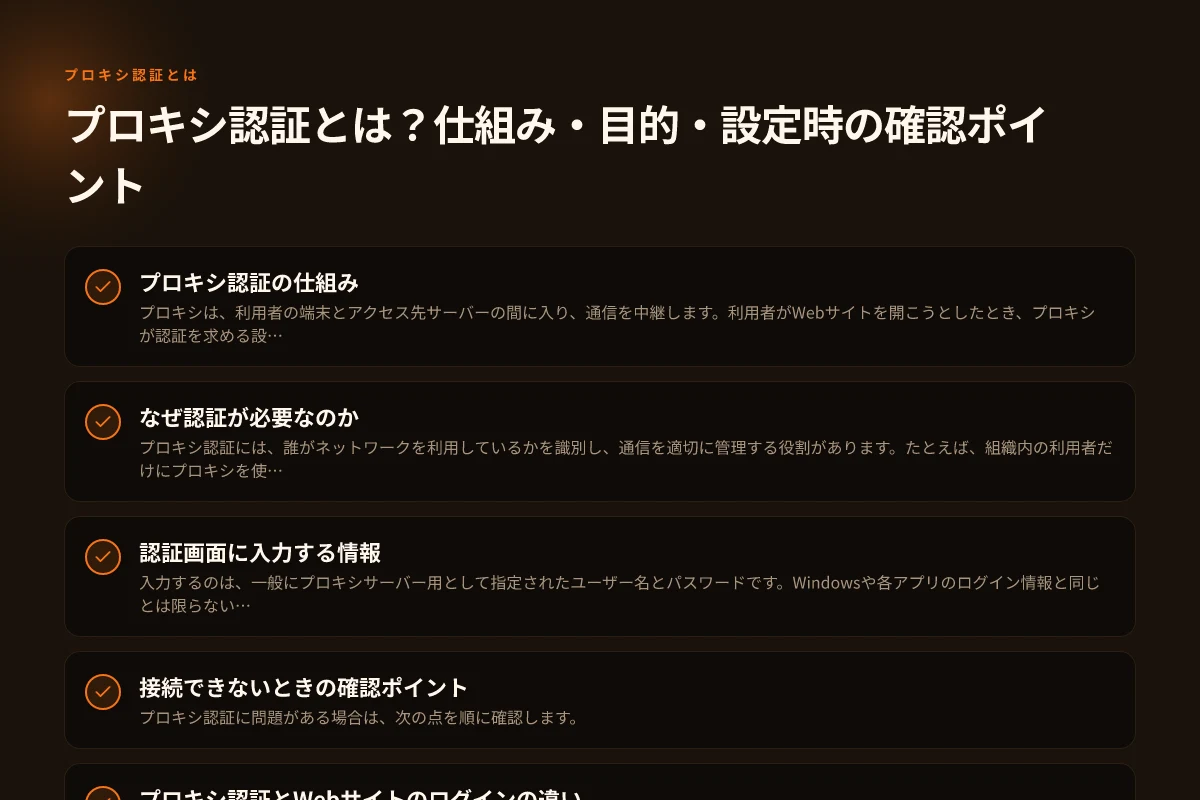
プロキシは、利用者の端末とアクセス先サーバーの間に入り、通信を中継します。利用者がWebサイトを開こうとしたとき、プロキシが認証を求める設定になっていると、ユーザー名やパスワードの入力画面が表示されます。
入力情報がプロキシ側で確認されると、通信が許可されます。認証に失敗した場合や、必要な情報が設定されていない場合は、サイトに接続できなかったり、認証画面が繰り返し表示されたりします。
なぜ認証が必要なのか
プロキシ認証には、誰がネットワークを利用しているかを識別し、通信を適切に管理する役割があります。たとえば、組織内の利用者だけにプロキシを使わせたり、ユーザーごとにアクセスを制御したりできます。
また、利用状況の把握や、不適切な通信の制限に役立つ場合もあります。ただし、認証を設定するだけで通信が完全に安全になるわけではありません。通信の暗号化や端末の管理など、ほかの対策と組み合わせることが重要です。 IPsec 設定の基本手順と確認ポイントをわかりやすく解説
接続できないときの確認ポイント
| 確認項目 | よくある状態 | 確認すること | 対応の目安 | 問い合わせ先 |
|---|---|---|---|---|
| プロキシサーバーの設定 | 接続先が不明 | サーバー名・ポート | 組織の案内と照合する | ネットワーク管理者 |
| ユーザー名 | 認証に失敗する | 入力形式・ドメイン | 指定された形式で入力する | アカウント管理者 |
| パスワード | 認証に失敗する | 入力ミス・変更の有無 | 再入力し、必要なら更新する | アカウント管理者 |
| 認証方式 | 認証画面が繰り返し出る | 対応方式・選択内容 | 案内された方式に合わせる | ネットワーク管理者 |
| ネットワーク接続 | サーバーに届かない | 社内ネットワークやVPN | 接続状態を確認する | ネットワーク管理者 |
| ブラウザー設定 | 一部のサイトだけ開けない | プロキシ設定・例外設定 | 組織の設定に戻して試す | サポート窓口 |
| Webサイトのログイン | サイト側で拒否される | プロキシ認証との区別 | サイトのアカウントでログインする | Webサイトの運営者 |
| アカウントの状態 | 正しい情報でも失敗する | ロック・利用期限 | 状態を確認してもらう | アカウント管理者 |
2026年11月時点の情報です。最新情報は公式サイトをご確認ください。
認証画面に入力する情報
入力するのは、一般にプロキシサーバー用として指定されたユーザー名とパスワードです。Windowsや各アプリのログイン情報と同じとは限らないため、自己判断で入力せず、勤務先や学校の管理者に確認しましょう。
| 入力欄 | 確認すること |
|---|---|
| ユーザー名 | 組織から指定された形式か |
| パスワード | プロキシ用の情報か、期限切れでないか |
| サーバー・ポート | 指定された接続先と一致しているか |
| 認証方式 | アプリやプロキシで指定された方式か |
認証情報をメールや共有ファイルなどで不用意に送らないことも大切です。 Windows 11でVPN接続を追加または変更する方法
接続できないときの確認ポイント
プロキシ認証に問題がある場合は、次の点を順に確認します。
- ユーザー名やパスワードの入力ミスがないか
- プロキシサーバーのアドレスやポートが正しいか
- 端末やアプリのプロキシ設定が組織の案内どおりか
- パスワードの変更後、古い情報が保存されていないか
- 利用中のネットワークでプロキシ接続が許可されているか
特定のソフトだけ認証画面が表示される場合は、そのソフトがOSのプロキシ設定を利用しているか、個別設定が必要かを確認します。ライセンス認証などの通信では、アプリに応じた追加設定が求められることもあります。設定変更にレジストリ操作などが含まれる場合は、管理者や公式サポートの案内に従ってください。
プロキシ認証とWebサイトのログインの違い
プロキシ認証は、通信を中継するプロキシを利用できるか確認するものです。一方、Webサイトのログインは、アクセス先のサービスが利用者を確認する仕組みです。両方の認証が必要な環境では、別々の画面で情報を求められることがあります。
認証画面が表示されたときは、どのサービスが情報を求めているかを確認し、プロキシ用とWebサイト用のパスワードを取り違えないようにしましょう。 Azurevpnクライアントとは?ダウンロード方法と接続設定の基本
まとめ:組織の案内に沿って設定する
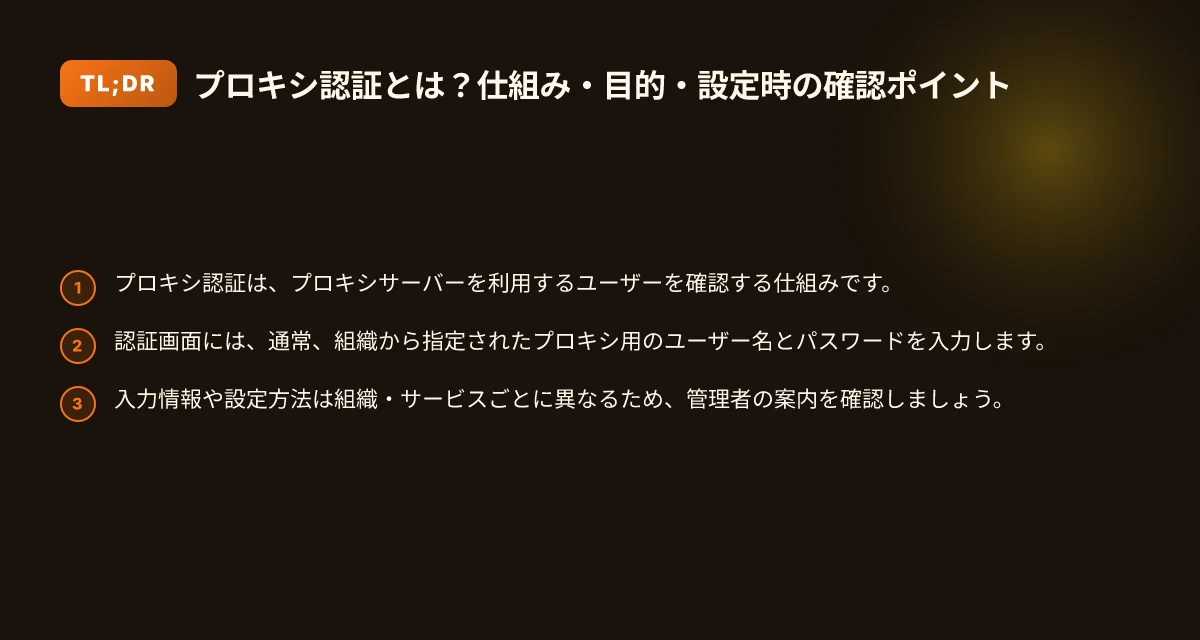
プロキシ認証は、プロキシサーバーの利用者を確認し、通信を管理する仕組みです。入力する認証情報や設定手順は環境によって異なります。接続できない場合は設定をむやみに変更せず、管理者に指定のユーザー名・パスワード、サーバー情報、対応する認証方式を確認するのがおすすめです。